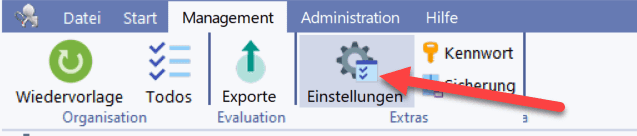
Neben den Darstellungsoptionen legen Sie unter Management|Einstellungen weitere Einstellungen fest, die nur für diesen Arbeitsplatz gelten:
Reiter Lokale Einstellungen
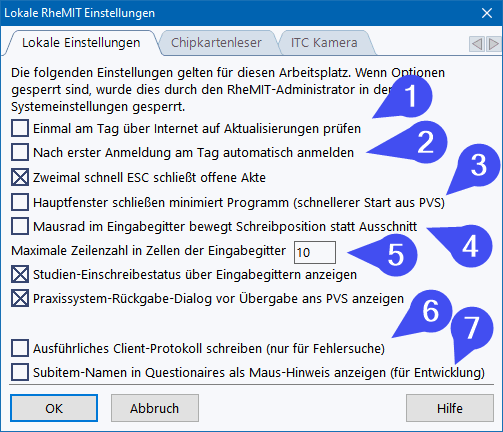
Option |
Wirkung |
(1) |
EMIL prüft täglich beim ersten Start, ob im Internet freigegebene Aktualisierungen vorliegen, und zeigt das an, wenn der angemeldete Benutzer Aktualisierungen durchführen darf.
|
(2) |
Nach der ersten Anmeldung am Tag automatisch anmelden, hilfreich bei Aufruf aus dem Praxissystem. Funktioniert nur, wenn der EMIL-Administrator es global zulässt (siehe Anmeldung). |
(3) |
Das Schließen-Kreuz rechts oben minimiert EMIL, statt es zu beenden. Beim nächsten Aufruf aus dem Praxissystem ist es dann deutlich schneller verfügbar. |
(4) |
Das Mausrad bewegt im Eingabegitter die Schreibposition statt des sichtbaren Ausschnitts (früheres Verhalten). |
(5) |
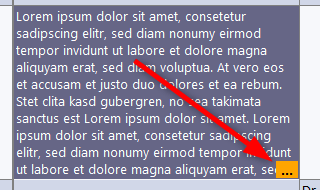
Maximale Zeilenzahl, die eine Zelle im Eingabegitter anzeigt. Längerer Text wird in der Zelle markiert:
|
(6) |
Sehr ausführliches Protokoll beim Start und an der Praxissystemschnittstelle, nur zur Ursachensuche bei Problemen ohne Fehlermeldung. Erzeugt mit der Zeit große Datenmengen und sollte vorwiegend vom ITC-Service eingesetzt werden. |
(7) |
Maushinweis mit dem Elementnamen in Akten-Questionnaires; nur für Entwicklungszwecke. |
Hinweis auf veraltete Programmversion nicht anzeigen: Ist die installierte Version älter als 90 Tage, erscheint nach der Anmeldung einmal täglich ein gelber Hinweis. Diese Option schaltet ihn für diesen Arbeitsplatz ab; die Prüfung (1) bleibt davon unabhängig. |

Weitere Reiter
Der Dialog hat außerdem die Reiter Basis, Ansicht, IRIS, RDP-Gateway und Barcodescanner.
•Ansicht: Unter anderem lässt sich hier der aktuelle Tag im Verlauf und im Labor hervorheben. Aktuellen Tag im Verlauf farbig hinterlegen färbt die Spalten des heutigen Tages in der gewählten Farbe ein und setzt ihren Kopf fett. Spalten des aktuellen Tages mit eigener Breite darstellen gibt diesen Spalten eine eigene Breite: Ziehen Sie eine Spalte des heutigen Tages breiter, ändern sich nur die Spalten dieses Tages, die übrigen behalten ihre Breite und umgekehrt. Beides wirkt beim nächsten Öffnen einer Akte bzw. beim nächsten Wechsel in den Bereich.
•IRIS: IRIS-Nummer (zugleich der Hotspot-Name, steht auf der Rückseite des Smartphones) und Kennwort Ihres IRIS-Smartphones; EMIL verbindet den PC dann selbst über den USB-Dongle mit IRIS. Nur für IRIS ausfüllen – bei der ITC Kamera (Vorgängermodell) leer lassen, sie wird von Hand verbunden. Siehe IRIS einrichten und verbinden.
•RDP-Gateway: Nur nötig, wenn EMIL über Terminalserver oder Citrix läuft und IRIS bzw. die ITC Kamera am PC am Platz hängt. Schalten Sie das Gateway ein und tragen Sie den Übergabeordner ein, den auch das IRIS Gateway auf diesem PC verwendet. Jedes IRIS Gateway – also jeder PC am Platz – braucht einen eigenen Übergabeordner; teilen sich zwei Arbeitsplätze einen Ordner, landen Fotos in der falschen Sitzung. Siehe IRIS einrichten und verbinden – Terminalserver und Citrix.
•Barcodescanner: siehe Barcodescanner einrichten.
Einstellungen am Benutzer statt am Windows-Konto
EMIL speichert persönliche Einstellungen wie Spaltenbreiten, Ansichten und Filter normalerweise am Windows-Konto. Arbeiten mehrere Personen unter einem gemeinsamen Windows-Konto, überschreiben sie sich diese Einstellungen gegenseitig. Schalten Sie in diesem Fall unter Administration|Systemeinstellung, Bereich Allgemein, die Option Lokale Einstellungen pro Benutzer speichern ein. EMIL liest die persönlichen Einstellungen dann bei der Anmeldung vom EMIL-Benutzer. Jede Person findet so ihre eigenen Einstellungen vor, auch an einem anderen PC.
Gespeichert werden die Einstellungen am Benutzer immer, auch solange die Option ausgeschaltet ist: im Hintergrund nach Änderungen und beim Abmelden oder Beenden. Beim ersten Mal übernimmt EMIL die Einstellungen, die der Benutzer an diesem PC gerade vorfindet. Die Option wirkt ab der nächsten Anmeldung.
Gerätebezogene Angaben bleiben immer am PC, z. B. Serveradresse und Proxy, Scanner, Kamera und IRIS, Praxissystem-Anbindung, Kartenleser, Etikettendrucker, automatische Anmeldung sowie Fensterposition und Bildschirm.