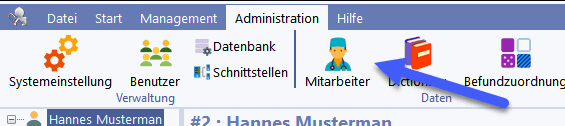
Mitarbeiter legen Sie im Administrationsmenü an.
Sie können beliebig viele Ärzte und Pflegekräfte anlegen. In der Akte wird bei einem Visit sowohl die betreuende Pflegekraft als auch der verantwortliche Arzt dokumentiert. Für Versorgungsverträge, manche Studien und abrechnende Funktionen sind LANR und BSNR der Ärzte erforderlich.
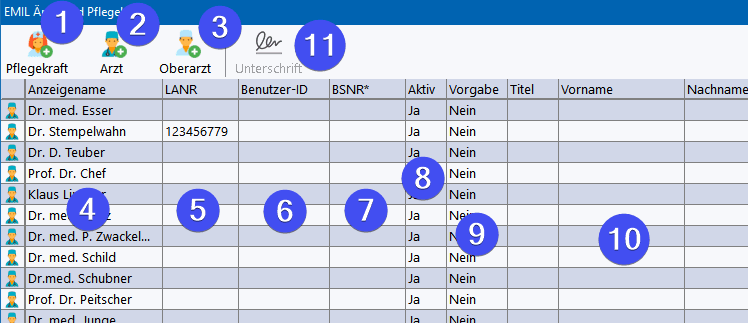
•(1), (2), (3) Mitarbeiter anlegen. Die Art des Eintrags zeigt das Piktogramm in der ersten Spalte.
•(4) Anzeigename in der Akte, frei wählbar.
•(5) LANR (nur für Ärzte).
•(6) Zugeordnete Benutzerkennung für verschiedene Automatismen. Sie ist nicht Pflicht, so lassen sich auch Mitarbeiter dokumentieren, die sich nicht selbst in EMIL anmelden.
•(7) Alternative BSNR, wenn eine Installation mehrere Betriebsstätten bedient. Ohne Eintrag verwendet der Export die Nummer der Hauptbetriebsstätte.
•(8) Eintrag deaktivieren; er ist dann in der Akte nicht mehr auswählbar. Mitarbeiter können nicht gelöscht werden, weil sie in Akten eingetragen sein können; dort bleiben sie dokumentiert.
•(9) Vorgabe für Exporte, wenn der Eintrag beim exportierten Visit fehlt (exportabhängig).
•(10) Zusätzliche Daten des Arztes, z. B. für den DMP-Export an die Datenstellen.
Ist ein Mitarbeiter in mehreren Betriebsstätten tätig, legen Sie ihn mehrfach an, am besten mit einem Zusatz wie „Dr. Muster (MR)“ und „Dr. Muster (GI)“.
Wichtig: Legen Sie für jede neue Person einen neuen Mitarbeiter an. Ändern Sie einen Namen nur, wenn derselbe Mitarbeiter seinen Namen ändert. Verwenden Sie nie einen bestehenden Eintrag für eine andere Person, sonst werden ihr alle historischen Daten zugeordnet.
Lizenzierte Anzahl LANR
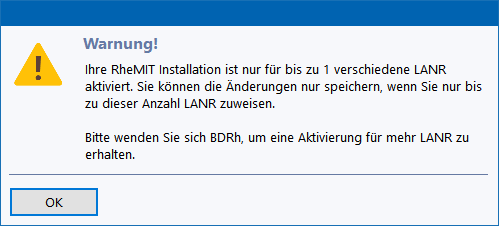
Wie viele LANR Sie definieren können, bestimmt Ihre Aktivierung. Wird die Zahl überschritten, lässt sich nicht speichern und Sie erhalten eine Warnung. Entfernen Sie dann die überzähligen LANR (nicht die Mitarbeiter) und speichern Sie erneut. Brauchen Sie mehr, fragen Sie dort, wo Sie Ihre Aktivierung bezogen haben, einen neuen Aktivierungscode an.
Unterschriften (+)
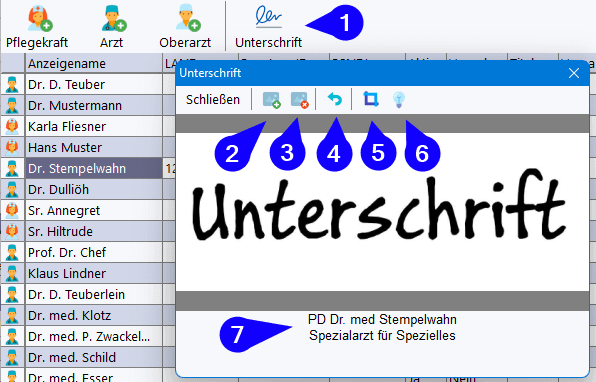
•(1) Unterschrift des Mitarbeiters für Arztbriefe und Workflows.
•(2) Bild einlesen, (3) Bild löschen.
•(4) Letzte Bearbeitungsschritte rückgängig machen.
•(5) Zuschneiden: Ziehen Sie mit der Maus einen Rahmen auf und klicken Sie dann (5).
•(6) In Schwarzweiß wandeln und Kontrast erhöhen.
•(7) Text unterhalb der Unterschrift.
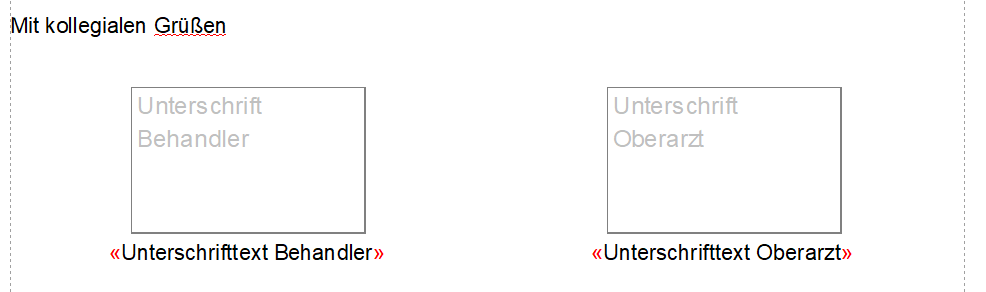
In Briefvorlagen fügen Sie Unterschriften und Untertexte als Variablen ein. Für ein sauberes Unterschriftenfeld empfehlen wir:
1.Am Briefende eine Tabelle ohne Rahmen mit zwei Spalten und zwei Zeilen anlegen.
2.Tabelle markieren und Textausrichtung zentriert setzen.
3.In die obere Zeile behandelnden Arzt und ggf. Oberarzt einfügen.
4.In die zweite Zeile die zugehörigen Texte einfügen.