Mit einer Selektion suchen Sie aus dem Gesamtbestand die Proben heraus, die zu einer Fragestellung passen, und reservieren sie anschließend für dieses Projekt. Sie finden den Arbeitsplatz im Laborbereich im Baumzweig Selektionen, die Buttons im Ribbon in der Gruppe Selektion.
Eine Selektion anlegen
Neu legt eine Selektion als Kindknoten unter „Selektionen“ an. Geben Sie ihr gleich einen sprechenden Namen; an ihm erkennen alle später das Projekt.
Oben erscheint der Abfrageeditor, wie Sie ihn aus dem Abfragemodul kennen: Bedingungen lassen sich in Gruppen fassen, mit „Alle der folgenden“ bzw. „Einer der folgenden“ verknüpfen und beliebig schachteln. Eine neue Selektion ist mit einem Beispiel vorbelegt, das Sie abändern.
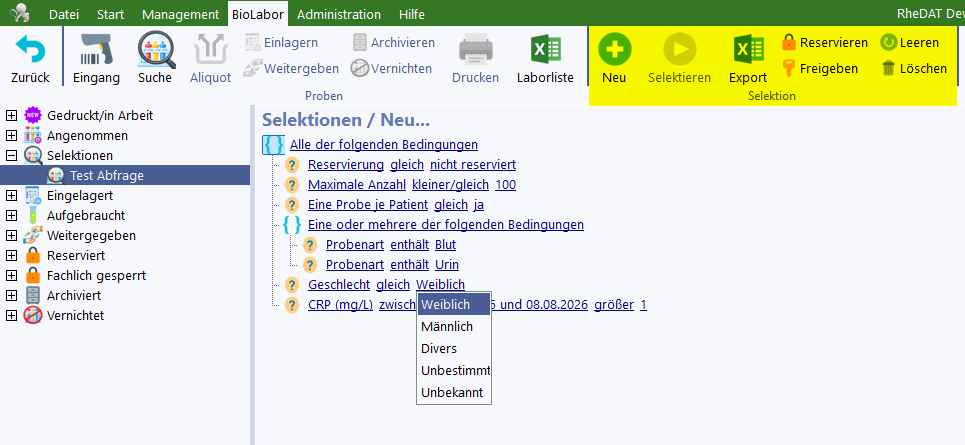
Wonach gesucht werden kann
Der Parameterbaum enthält zwei Gruppen. Unter Basisdaten (Proben) stehen die Eigenschaften der Probe:
•Probenart: Mehrfachauswahl aus allen konfigurierten Materialien, anders als beim Anlegen einer Abnahme auch die reinen Aliquot-Materialien (z. B. Serum oder PBMC). Wer ein Aliquot sucht, wählt dessen eigene Probenart, nicht die des Ausgangsmaterials.
•Abnahmedatum: als Zeitraum oder Vergleich
•Restmenge: z. B. „mindestens 500“, um fast leere Röhrchen auszuschließen
•Auftau-Zyklen: Zahl der Frier-Tau-Wechsel
•Reservierung: meist „nicht reserviert“, damit keine verplanten Proben im Ergebnis landen
•Maximale Anzahl: begrenzt das Ergebnis
•Eine Probe je Patient: ja/nein, siehe unten
Die zweite Gruppe sind die freigegebenen Patientendaten, etwa Diagnose, Geschlecht oder Laborwerte. Nicht freigegebene Felder erscheinen im Baum nicht.
Mindestens eine Bedingung auf die Probenart ist Pflicht; ohne sie weist der Editor die Abfrage mit einem Hinweis zurück.
Was immer ausgeschlossen bleibt
Unabhängig von den Bedingungen fallen heraus:
•Proben im Status Aufgebraucht und Proben mit Restmenge 0. Eine nicht erfasste Restmenge schließt nicht aus; sie bedeutet „unbekannt“.
•archivierte, vernichtete und fachlich gesperrte Proben; bei einer gesperrten Hauptprobe auch ihre Aliquots.
Status Aufgebraucht und Restmenge sind Handarbeit: EMIL leitet das eine nicht aus dem anderen ab. Pflegt das Labor nicht, was verbraucht ist, bleiben leere Röhrchen in den Trefferlisten. Das gilt auch für die aufgeteilte Hauptprobe: Beim Aliquotieren bleiben ihr Status und ihre Restmenge unverändert (siehe Probenbearbeitung im Labor). Sie kommt nur selten zum Zug, weil Aliquots vor Hauptproben sortieren.
Eine Probe je Patient
Mit der Option Eine Probe je Patient bleibt von allen Treffern eines Patienten genau einer stehen. Welcher, entscheidet diese Reihenfolge:
1.Aliquots vor Hauptproben. Wer die Hauptprobe reserviert, blockiert das gesamte Material dieser Abnahme.
2.Die älteste Abnahme zuerst. Eine Probe ohne Abnahmezeitpunkt landet hinten.
3.Bei gleicher Abnahme das zuerst entstandene Röhrchen, also Aliquot 1 vor Aliquot 2.
Gibt es für einen Patienten kein passendes Aliquot, wird die Hauptprobe genommen, sofern sie nicht schon ausgeschlossen ist.
Die Maximale Anzahl wirkt auf die bereits reduzierte Menge: „Eine Probe je Patient“ plus „maximale Anzahl 20“ liefert Proben von bis zu zwanzig verschiedenen Patienten.
Bei jeder neuen Selektion steht die Option auf „ja“. Wer alle Treffer braucht, stellt sie auf „nein“ oder entfernt die Bedingung. Ältere gespeicherte Selektionen ohne diese Bedingung liefern unverändert alle Treffer.
Die Aktionen im Überblick
Aktion |
Abfrage |
Ergebnis |
Reservierung |
Hinweis |
Selektieren |
wird ausgeführt |
wird erzeugt und eingefroren |
unverändert |
bei geleerten Selektionen wieder bedienbar |
Leeren |
bleibt erhalten |
wird verworfen |
der Selektion aufgehoben |
mit Rückfrage |
Löschen |
wird entfernt |
wird entfernt |
der Selektion aufgehoben |
mit Rückfrage; Eintrag verschwindet aus dem Baum |
Reservieren |
bleibt |
bleibt |
alle Proben der Selektion mit Grund |
siehe unten |
Freigeben |
bleibt |
bleibt |
der Selektion aufgehoben |
|
Export |
bleibt |
nach Excel, de-identifiziert |
unverändert |
siehe unten |
Das eingefrorene Ergebnis zeigt beim erneuten Anwählen genau die Proben, die seinerzeit getroffen wurden, nicht das, was dieselbe Abfrage heute liefern würde. Die Abfrage wird bei jeder Änderung automatisch gespeichert. Bei keiner Aktion werden die Proben selbst verändert oder gelöscht. Wollen Sie dieselbe Fragestellung mit dem heutigen Bestand neu stellen, nehmen Sie Leeren und danach Selektieren.
Eigene und fremde Selektionen
Im Baum stehen alle Selektionen des Hauses; hinter dem Titel einer fremden Selektion steht, wem sie gehört. Fremde Selektionen sind schreibgeschützt, in der Kopfzeile steht dann „(fremde Selektion – schreibgeschützt)“.
•Erlaubt ist alles Lesende: ansehen, die Abfrage im Editor betrachten und das eingefrorene Ergebnis nach Excel exportieren.
•Gesperrt ist alles Schreibende: umbenennen, leeren, löschen, erneut selektieren, reservieren und freigeben. Im Editor dürfen Sie an einer fremden Abfrage probieren; gespeichert wird nichts.
Wer sich über fremde Selektionen und Reservierungen hinwegsetzen darf, steht unter LISA – Wer darf was?.
Export
Export gibt das Selektionsergebnis nach Excel aus, de-identifiziert: ohne Namen und Kennnummern, mit dem Alter bei Probennahme statt des Geburtsdatums (siehe Freigabe von Patientendaten). Die Datei hat einen festen Spaltensatz (Probencode, Material, Abnahmedatum, Alter, Geschlecht, Transportmedium, Aufbewahrung, Restmenge, Auftau-Zyklen, Studie) und kann ohne Durchsicht an einen Projektpartner gehen. Für die übrigen freigegebenen Felder nehmen Sie die Laborliste.
Reservieren
Reservieren hält alle Proben der Selektion für ein Projekt fest. Eine Selektion reserviert immer als Ganzes; der Grund hängt an der Selektion.
Der Grund bzw. Projektname ist Pflicht und wird ausgewählt, nicht getippt. Die Liste pflegen Sie in der Probenkonfiguration auf dem Reiter „Reservierungsgründe“.
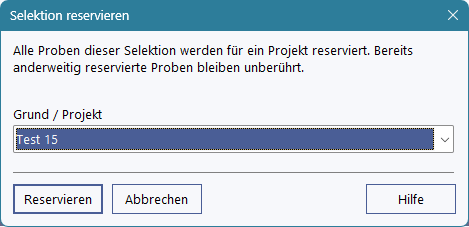
•Ist noch kein Grund konfiguriert, erscheint statt des Dialogs ein Hinweis.
•Ist genau einer konfiguriert, ist er vorgewählt.
•Beim erneuten Reservieren derselben Selektion ist der zuletzt hinterlegte Grund vorbelegt. Ein inzwischen stillgelegter Grund wird weiter angeboten, solange er an dieser Selektion hängt.
Einzelne Proben reservieren und freigeben Sie unabhängig davon über das Kontextmenü der Probenliste.
Reservierungen sehen und auflösen
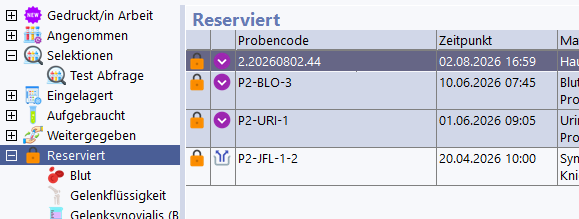
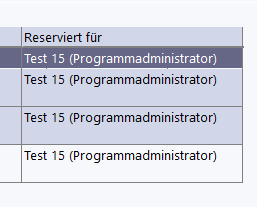
Reservierte Proben erkennen Sie in jeder Liste an einem Schloss in der vordersten Spalte. Der Baumzweig Reserviert sammelt sie; die letzte Spalte Reserviert für nennt den Grund und in Klammern den Benutzer. Hat eine Selektion keinen eigenen Grund, steht dort ihr Titel. Aliquots erben die Reservierung ihrer Hauptprobe.
Freigeben hebt die Reservierung einer ganzen Selektion auf; Selektion und eingefrorenes Ergebnis bleiben erhalten. Eine Reservierung aufheben darf zunächst nur, wer sie angelegt hat (Ausnahmen siehe LISA – Wer darf was?). Sie ist damit die einzige an eine Person gebundene Aktion im Laborbereich. Setzen und Aufheben stehen im Audit-Trail der Probe.
Wenn eine reservierte Probe aus dem Bestand geht
Eine Reservierung ist keine Garantie auf das Material. Wird eine Probe archiviert, fachlich gesperrt oder vernichtet, wird ihre Reservierung aufgehoben und sie wird aus allen Selektionen entfernt; vorher erscheint eine Rückfrage. Nach dem Wiederherstellen kommt beides nicht zurück. Einzelheiten unter Wirkung auf Reservierungen und Selektionen.