Mit EMMA legen Sie eigene Studien in EMIL an und verwalten sie. Die Studienverwaltung finden Sie im Management-Menüband:

In der Baumstruktur (1) organisieren Sie Studien in Ordnern und verschieben sie per Ziehen und Ablegen. Systemseitig vordefinierte Versorgungsverträge lassen sich weder verschieben noch ändern, nur deaktivieren.
Unter (2) aktivieren Sie die Studie und geben eine Laufzeit vor:
•Einschreiben ist nur möglich, wenn die Studie aktiv, bereits gestartet und noch nicht abgelaufen ist.
•Ein leeres Datumsfeld bedeutet: keine Einschränkung.
•Inaktive Studien bietet die Studienliste der Patientenakte nicht mehr an. Bei bereits eingeschriebenen Patienten erscheint die Studie ausgegraut.
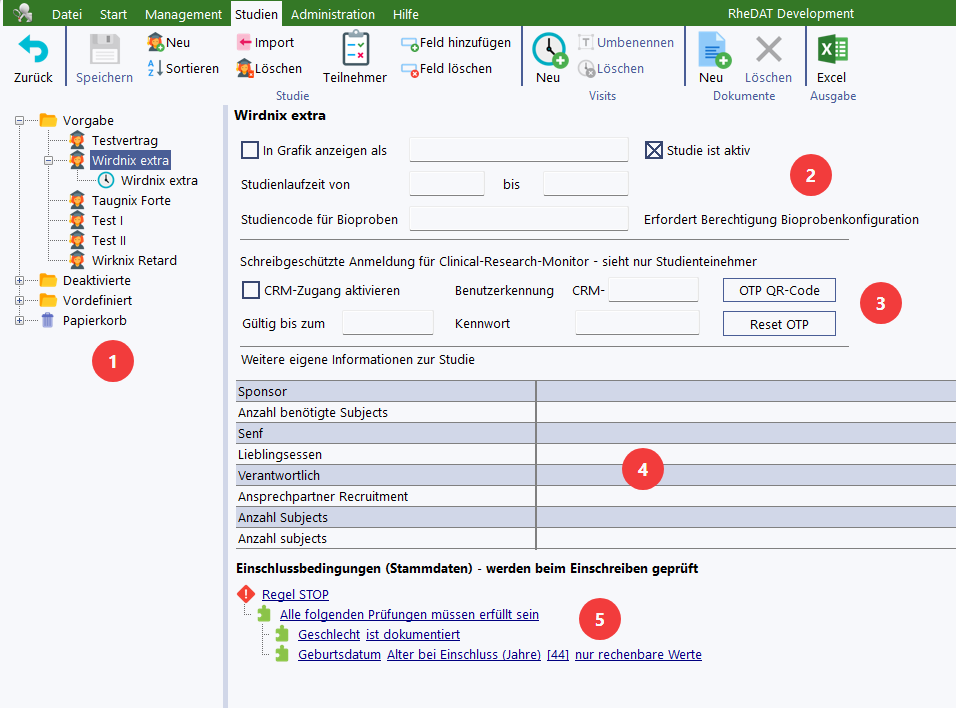
Zu jeder eigenen Studie können Sie einen CRM-Zugang (Clinical Research Monitor) mit automatischem Ablaufdatum definieren.
Im Gitter (4) definieren Sie eigene Felder (Feld hinzufügen/Feld löschen im Menüband), die für alle eigenen Studien gelten. Per Ziehen und Ablegen in der Titelspalte sortieren Sie sie um, ebenfalls für alle Studien. Ein Feld lässt sich nur löschen, wenn es in keiner Studie gefüllt ist.
Das Excel-Symbol im Menüband gibt eine Übersicht aller eigenen Studien aus, mit den eigenen Feldern als Spalten.
Visits
Jede eigene Studie hat mindestens einen Visit. Visits erscheinen in der Baumstruktur (1) unterhalb der Studie und sind gleichzeitig Besuchsarten: was hier steht, kann in der Akte als Besuchsart des Visits ausgewählt werden – allerdings nur bei Patienten, die in die Studie eingeschrieben sind. Beim Anlegen einer Studie entsteht automatisch ein erster Visit mit dem Namen der Studie; wird die Studie umbenannt, wandert der neue Name auch in diesen Visit.
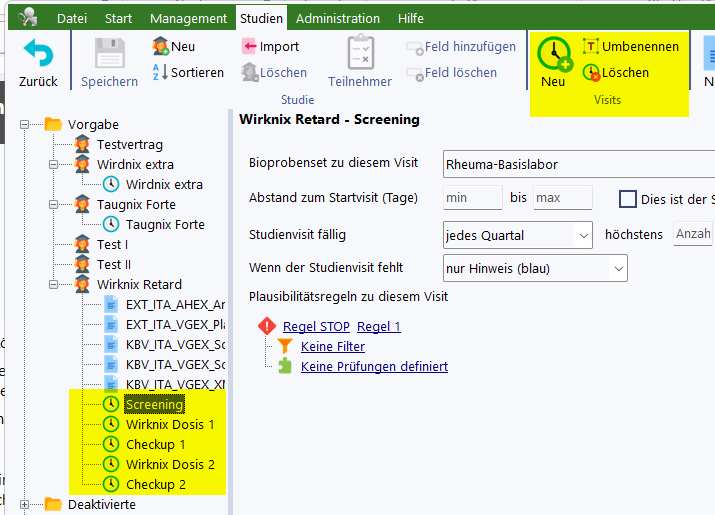
Mit Neu, Umbenennen und Löschen in der Menübandgruppe Visits legen Sie weitere Visits an – etwa Screening, Kontrolle 3 Monate, Abschluss –, ändern ihre Bezeichnung oder entfernen sie wieder. Der Name der Besuchsart ändert sich beim Umbenennen mit; dasselbe erreichen Sie über Umbenennen im Kontextmenü der Baumstruktur. Alle drei Funktionen gelten nur für eigene Studien.
Gelöscht werden kann ein Visit nur, solange er nirgends verwendet wurde: er darf bei keinem Patienten als Besuchsart dokumentiert und an keinen Termin im Kalender gebunden sein. Systemseitig vordefinierte Studien und Versorgungsverträge zeigen ihre Visits nicht, sie werden zentral gepflegt.
Wählen Sie einen Visit in der Baumstruktur aus, stellen Sie rechts seine Bogenparameter (Rhythmus, Abstand zum Startvisit, Position im Ablauf, Verhalten bei fehlendem Visit usw.) und im eingebetteten Regeleditor die Plausibilitätsregeln ein. Was für den ganzen Patienten gelten muss, steht als Einschlussbedingungen an der Studie. Einzelheiten unter Regeleditor und Bogenparameter.
Studiendokumente
Neu im Menüband fügt einer eigenen Studie beliebig viele PDF-Dokumente hinzu. Gedruckt oder als PDF gespeichert wird über das Menüband.

Im Bild:
1.Dokumente in der Baumstruktur unterhalb der Studie
2.Lesebereich: zeigt das angeklickte Dokument zum Durchblättern
3.Dokumente hinzufügen und löschen
4.Dokument durchsuchen
5.Drucken
6.Im Dateisystem speichern
7.Inhaltsverzeichnis des Dokuments einblenden
Weitere Hinweise unter PDF-Anzeige.