Standardmäßig erzeugt der EMIL-Server sein Zertifikat selbst, und auf den Tablets wird einmalig sein Wurzelzertifikat installiert (siehe Einrichten in EMIL). Dieses Kapitel beschreibt den anderen Weg: Ihre Einrichtung stellt ein eigenes Zertifikat für den EMIL-Server bereit, ausgestellt von der Zertifizierungsstelle Ihres Unternehmens (Haus-CA) oder einer öffentlichen Stelle. Dieses Zertifikat heißt hier Unternehmenszertifikat.
Sinnvoll ist das, wenn auf den Tablets kein zusätzliches Wurzelzertifikat installiert werden soll oder darf, z. B. weil die Geräte über eine zentrale Geräteverwaltung (MDM) verwaltet werden, oder wenn ohnehin ein Zertifikat für den Server vorliegt. Die Schritte in diesem Kapitel sind Aufgabe Ihrer IT.
Geltungsbereich: Das Unternehmenszertifikat gilt für alle verschlüsselten Verbindungen des Servers, also für RITA-Tablets, EMIL-Arbeitsplätze (Clients) und den FHIR-Server.
Schritt 1: Zertifikat bereitstellen
Das Zertifikat muss folgende Anforderungen erfüllen:
•Der SAN (Subject Alternative Name) deckt den DNS-Namen (FQDN) ab, über den Tablets und Arbeitsplätze den Server erreichen. Tragen Sie denselben Namen in den Systemeinstellungen unter Netzwerk als EMIL-Server Hostname ein.
•Verwendungszweck TLS-Server-Authentifizierung (serverAuth), Gültigkeitszeitraum aktuell.
•Schlüsseltyp RSA (mindestens 2048 Bit) oder ECC.
•Die ausstellende Zertifizierungsstelle ist allen Gegenstellen bekannt (siehe Schritt 2).
•Am einfachsten liegt es als kennwortgeschützte P12- bzw. PFX-Datei vor, die Zertifikat, Zwischenzertifikate und privaten Schlüssel enthält. Liegen nur PEM-Dateien vor, siehe Einrichtung über die config.ini weiter unten.
Voraussetzung im Netzwerk: Die Geräte erreichen den Server über einen DNS-Namen (FQDN), der im Zertifikat steht. Öffentliche Zertifizierungsstellen stellen keine Zertifikate auf reine IP-Adressen aus.
Schritt 2: Wurzelzertifikat auf den Tablets sicherstellen
Die Tablets vertrauen dem Unternehmenszertifikat nur, wenn das Wurzelzertifikat Ihrer Zertifizierungsstelle auf ihnen installiert und (beim iPad) als vertrauenswürdig markiert ist. Bei öffentlichen Zertifizierungsstellen (z. B. Let's Encrypt) ist das bereits ab Werk der Fall. Bei einer Haus-CA rollt Ihre IT das Wurzelzertifikat in der Regel über die Geräteverwaltung (MDM) aus. Dasselbe gilt für die Arbeitsplätze und FHIR-Gegenstellen.
Die RITA-Anleitungen für iPads und Android-Tablets gehen bei einem Unternehmenszertifikat davon aus, dass dieser Schritt erledigt ist, und überspringen die Zertifikatsinstallation. Geprüft wird das in Schritt 4.
Schritt 3: Zertifikat in EMIL hochladen
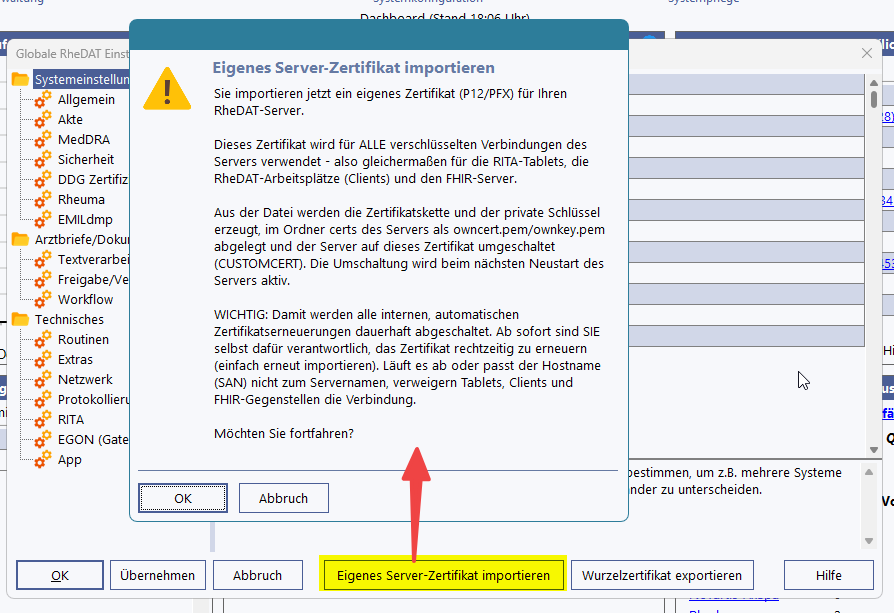
1.Öffnen Sie die Systemeinstellungen (Menüband Administration, Button Systemeinstellung) und klicken Sie unten auf den Button Eigenes Server-Zertifikat importieren.
2.Bestätigen Sie die Rückfrage, wählen Sie die P12-/PFX-Datei und geben Sie das Kennwort ein. Der Server zerlegt die Datei, legt im Ordner certs owncert.pem (vollständige Kette) und ownkey.pem (unverschlüsselter Schlüssel) ab und trägt CUSTOMCERT=1 samt Dateinamen in die config.ini ein.
3.Die Umschaltung wirkt erst ab dem nächsten Neustart des Applikationsservers. Auf die Frage, ob jetzt neu gestartet werden soll: Bestätigen Sie, werden Applikationsserver und dieser Arbeitsplatz neu gestartet; lehnen Sie ab, wird das Zertifikat beim nächsten regulären Neustart des Servers wirksam.
Nach dem Neustart sind in den Systemeinstellungen der Zertifikat-Download-Port ausgeblendet und der Button Wurzelzertifikat exportieren ausgegraut, denn es gibt kein von EMIL erzeugtes Wurzelzertifikat mehr zu verteilen. Daran erkennen Sie, dass das Unternehmenszertifikat aktiv ist.
Schritt 4: Verbindung prüfen
Öffnen Sie nach dem Neustart auf einem Tablet im Browser die RITA-Adresse (z. B. https://praxisserver.klinik.local:8443, Achtung: https://). Erscheint der RITA-Anmeldebildschirm mit dem Nummernblock ohne Zertifikatswarnung, ist alles in Ordnung. Erscheint eine Warnung, fehlt das Wurzelzertifikat auf dem Tablet (Schritt 2) oder der Name in der Adresse steht nicht im Zertifikat (Schritt 1).
Schritt 5: Weiter mit Einrichtung und Tablets
Arbeiten Sie nun Einrichten in EMIL ohne Schritt 4 und 6 ab, falls noch nicht geschehen, und richten Sie danach die Tablets ab deren Schritt 2 ein: Einrichten von iPads, Einrichten von Android-Tablets.
Zertifikat erneuern
Zum Erneuern eines ablaufenden Zertifikats wiederholen Sie Schritt 3 mit der neuen Datei. Planen Sie das rechtzeitig vor dem Ablaufdatum ein. Automatisieren lässt sich die Erneuerung per ACME (siehe unten).
Einrichtung über die config.ini
Für Sonderfälle, etwa wenn bereits fertige PEM-Dateien vorliegen (z. B. fullchain.pem und Schlüssel von Let's Encrypt) und keine P12-Datei existiert, stellen Sie in der config.ini des Servers im Abschnitt [CONFIG] um:
[CONFIG]
CUSTOMCERT=1
CUSTOMCERTFILE=owncert.pem
CUSTOMKEYFILE=ownkey.pem
Anforderungen an die Dateien:
•owncert.pem (Zertifikat): PEM-Format, reines ASCII ohne BOM. Die Datei enthält die vollständige Kette, zuerst das Server-(Leaf-)Zertifikat, danach die Zwischenzertifikate. Bei Let's Encrypt ist das die Datei fullchain.pem.
•ownkey.pem (privater Schlüssel): PEM-Format, unverschlüsselt (ohne Passphrase), passend zum Zertifikat.
Die Dateien werden im Unterordner certs des Server-Stammverzeichnisses erwartet (dort liegen im Standardbetrieb auch cert.crt und key.pem). Die vom Server selbst erzeugten Dateien bleiben unangetastet. Nach dem Hinterlegen oder Austauschen der Dateien, auch bei jeder turnusmäßigen Erneuerung, starten Sie den Applikationsserver neu.
Automatisierung per ACME
Bezug und Erneuerung eigener Zertifikate lassen sich vollständig automatisieren. ACME (Automatic Certificate Management Environment, RFC 8555) ist ein standardisiertes Protokoll, mit dem ein ACME-Client Zertifikate ohne manuelles Zutun beantragt und erneuert (Kontoerstellung, Order, Nachweis der Domänenkontrolle, Einreichen des CSR, Bezug des Zertifikats). Der ACME-Client des Kunden legt die Zertifikate als owncert.pem/ownkey.pem im Ordner certs ab (CUSTOMCERT=1, siehe oben); der Server übernimmt sie beim nächtlichen Neustart.
ITC stellt ausschließlich den Import-Mechanismus bereit (Auslesen der PEM-Dateien). Auswahl, Betrieb und Konfiguration des ACME-Clients liegen vollständig beim Kunden (siehe Abgrenzung der Verantwortlichkeit).
Ausstellende Stelle und Challenge
•Als CA bzw. ACME-Endpoint kommen u. a. in Frage: step-ca (smallstep); Microsoft ADCS (spricht nicht nativ ACME, benötigt eine ACME-Erweiterung, sonst kommen andere Enrollment-Protokolle wie SCEP zum Einsatz); öffentliche CAs wie Let's Encrypt oder ZeroSSL.
•Nachweis der Domänenkontrolle (Challenge), je nach CA: HTTP-01 (Port 80), DNS-01 (TXT-Records) oder TLS-ALPN-01 (Port 443).
•External Account Binding (EAB): Interne CAs verlangen häufig eine Vorab-Registrierung des ACME-Kontos mit Schlüssel und HMAC.
•Empfohlene Standard-Clients: acme.sh, win-acme, Certify The Web, step-cli.
Ablauf der Anbindung
1.ACME-Client konfigurieren (CA, Challenge-Verfahren, ggf. EAB).
2.Erstmaligen Bezug testen.
3.Server auf eigene Zertifikate umstellen (CUSTOMCERT=1).
4.Post-Hook einrichten, der die bezogenen PEM-Dateien als owncert.pem / ownkey.pem in den Ordner certs kopiert.
5.Zertifikat-Übernahme prüfen.
6.Automatische Erneuerung aktivieren. Erneuerte Zertifikate übernimmt der Server beim nächtlichen Neustart.
Zurückstellen auf das automatisch erzeugte Zertifikat (CUSTOMCERT=0)
Sie können jederzeit gefahrlos auf das selbst erzeugte Zertifikat samt automatischer Erneuerung zurückschalten. Setzen Sie dazu in der config.ini im Abschnitt [CONFIG]:
[CONFIG]
CUSTOMCERT=0
owncert.pem/ownkey.pem können liegen bleiben, sie werden dann ignoriert. Nach einem Neustart des Applikationsservers verwendet der Server wieder sein eigenes Zertifikat und erneuert es selbstständig. Die dafür nötigen Dateien (cert.crt, key.pem, rcert.pem) hat der Import nicht verändert. Auf den Tablets muss dann das Wurzelzertifikat des EMIL-Servers installiert werden (jeweils Schritt 1 der Tablet-Anleitungen).
Kettenprüfung des Serverzertifikats (CERTCHECK)
Im Normalbetrieb akzeptiert der EMIL-Arbeitsplatz das Zertifikat seines Servers, ohne die Kette gegen die Vertrauensanker des Rechners zu prüfen; mit dem selbst erzeugten Zertifikat des Auslieferungszustands wäre ein Betrieb sonst nicht möglich. Die Verbindung ist trotzdem in jedem Fall mit TLS verschlüsselt.
Mit einem Unternehmenszertifikat (CUSTOMCERT=1) können die Arbeitsplätze zusätzlich prüfen, ob die Kette aufgeht. Die Einstellung gilt für die ganze Einrichtung und wird einmal zentral in der config.ini des Servers gesetzt:
[CONFIG]
CERTCHECK=CHECKONLY
Wert |
Verhalten |
Empfehlung |
OFF |
Keine Prüfung. Voreinstellung; fehlt der Eintrag oder steht dort etwas anderes, gilt OFF. |
bei selbst erzeugtem Zertifikat (CUSTOMCERT=0) |
CHECKONLY |
Es wird geprüft, die Sitzung läuft aber in jedem Fall weiter. Schlägt die Prüfung fehl, erscheint am Arbeitsplatz ein Warnhinweis mit der technischen Meldung. |
zuerst setzen, einige Tage beobachten |
STRICT |
Schlägt die Prüfung fehl, erscheint eine Fehlermeldung und die Sitzung wird beendet. Der Arbeitsplatz kann erst wieder arbeiten, wenn das Zertifikat stimmt oder die Einstellung zurückgenommen wird. |
erst nach beanstandungsfreien Tagen mit CHECKONLY |
Der Arbeitsplatz erfährt die Betriebsart mit der Antwort auf seine Anmeldung und prüft dann einmal je Programmlauf gegen den Zertifikatsspeicher des Rechners. Eine Änderung wirkt deshalb bei der nächsten Anmeldung des Arbeitsplatzes; ein Neustart des Applikationsservers ist nicht nötig. Ist der Server nicht erreichbar, wird kein Zertifikatsurteil gefällt; ein Netzausfall führt auch bei STRICT nicht zum Abbruch der Sitzung.
Wichtig: Setzen Sie STRICT erst, wenn CUSTOMCERT=1 aktiv ist und das ausstellende Wurzelzertifikat auf allen Arbeitsplätzen hinterlegt ist. Sonst sperren Sie alle Arbeitsplätze gleichzeitig aus, denn die Einstellung gilt zentral. Haben Sie sich ausgesperrt, setzen Sie CERTCHECK in der config.ini des Servers wieder auf OFF.
Wogegen die Prüfung schützt: Sie deckt falsch oder unvollständig eingerichtete Ketten, abgelaufene Zertifikate, falsche Servernamen und Arbeitsplätze ohne das Wurzelzertifikat der Einrichtung auf. Gegen einen Angreifer, der die Netzverbindung vollständig beherrscht, schützt sie nicht: Die Betriebsart kommt selbst über diese Verbindung, und die Anmeldung ist zum Zeitpunkt der Prüfung schon erfolgt.
Alle config.ini-Schlüssel im Überblick: config.ini-Referenz.